

Vous avez déjà ouvert Excel, regardé une barre d'outils pleine d'onglets, et refermé aussitôt. C'est normal. Le logiciel impressionne par sa densité. Mais au travail, on ne vous demande pas de connaître tous les menus. On vous demande de produire un tableau de suivi, de calculer un budget, de trier des données. Et ça, ça s'apprend en faisant, pas en lisant. La pratique régulière, avec des exercices concrets, reste le seul moyen de gagner en vitesse et en confiance.
Quels exercices pour maîtriser les bases d'Excel en partant de zéro
Si vous n'avez jamais touché au logiciel, commencez par des manipulations simples qui vous serviront tous les jours. Créer un tableau avec des bordures, c'est la première chose à faire : sélectionnez vos cellules, appliquez un contour, et votre donnée devient lisible. Ensuite, apprenez à utiliser la fonction "Mettre sous forme de tableau" : en un clic, Excel applique un style, ajoute des filtres automatiques et gère les lignes qui s'ajoutent.
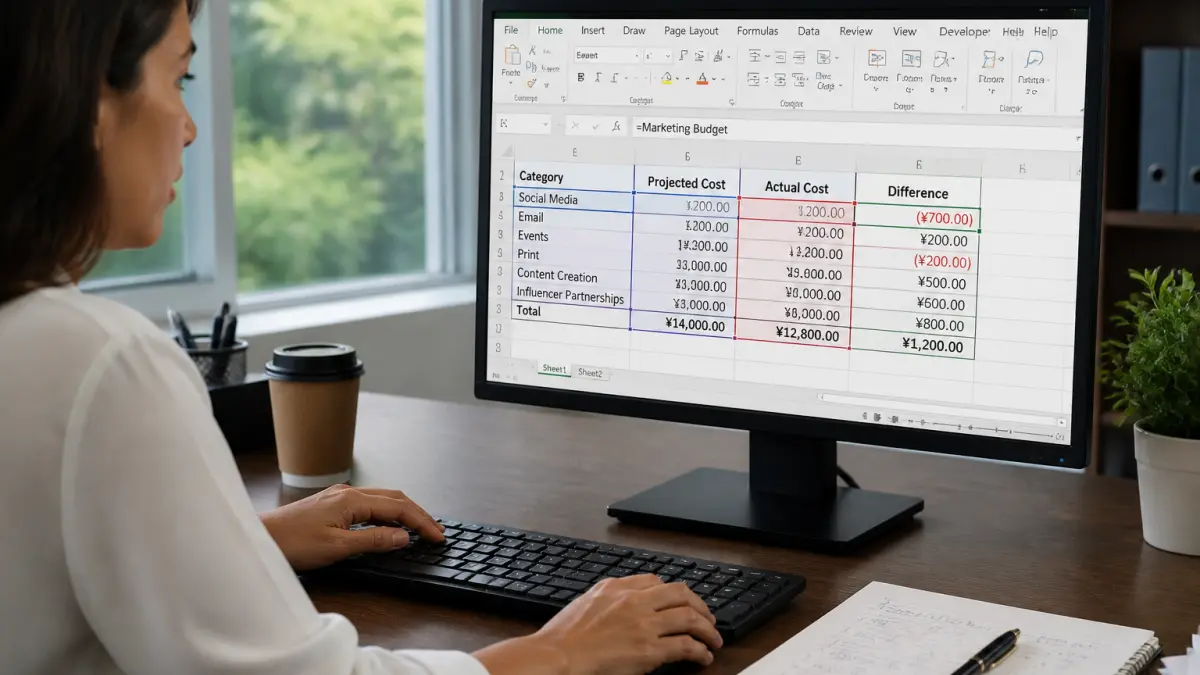
Les calculs de base sont votre deuxième chantier. Addition, soustraction, multiplication, division : tapez le signe égal, cliquez sur une cellule, ajoutez l'opérateur, validez. Puis enchaînez avec les fonctions SOMME et MOYENNE. Un exercice typique : calculez le total des ventes d'une semaine et la moyenne par jour. Appliquez un format monétaire pour que les chiffres aient un sens. Figez les volets pour que la ligne d'en-tête reste visible quand vous descendez dans le tableau.
La référence absolue est un concept qui bloque beaucoup de débutants. Elle sert à bloquer une cellule dans une formule quand vous l'étendez à d'autres cellules. Exemple concret : vous avez un taux de TVA en cellule A1, et vous voulez l'appliquer à une colonne de prix. Écrivez =B2*$A$1, puis tirez la formule vers le bas. Le dollar fige la référence. Répétez cet exercice cinq fois jusqu'à ce que le geste devienne automatique.
La mise en forme conditionnelle pour repérer les anomalies
Quand vous gérez des centaines de lignes, repérer les valeurs hors norme à l'œil nu est impossible. La mise en forme conditionnelle colore automatiquement les cellules selon des règles que vous définissez. Par exemple : toutes les ventes inférieures à 100 € passent en rouge, celles supérieures à 500 € en vert. C'est un exercice rapide à mettre en place, mais très utile pour le travail : suivi de stocks, écarts budgétaires, alertes de délais.
Comment passer aux fonctions intermédiaires sans se perdre
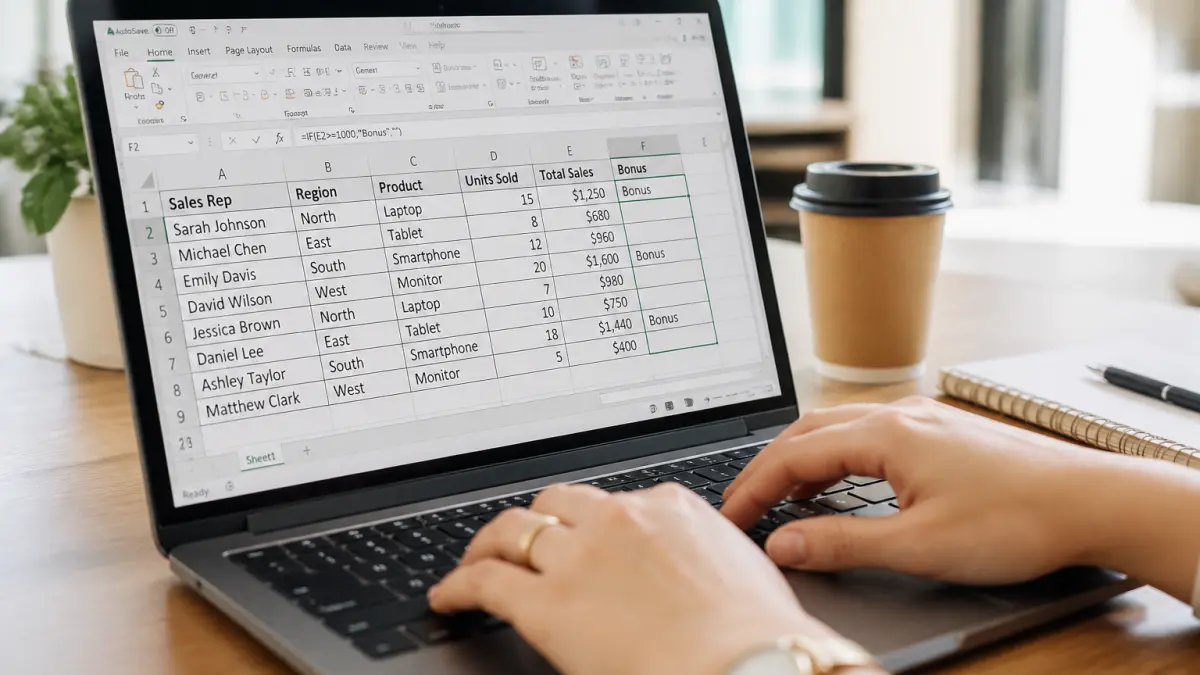
Une fois les bases stabilisées, attaquez les outils qui font gagner un temps fou. La liste déroulante, par exemple. Elle évite les fautes de frappe et standardise les saisies. Créez une liste de services (commercial, comptabilité, RH) à partir d'une plage de cellules, ou tapez les valeurs directement dans l'outil de validation des données. Associez-la à la fonction SI pour que le tableau se mette à jour automatiquement : si la cellule dit "Commercial", alors une autre cellule affiche le nom du responsable.
Les graphiques en secteurs (camemberts) sont un classique des présentations. L'exercice consiste à sélectionner vos données, insérer le graphique, puis à le personnaliser : ajouter des étiquettes, changer les couleurs, modifier la légende. Ne vous arrêtez pas à la première version : un graphique mal présenté brouille le message que vous voulez passer.
Le tableau croisé dynamique, l'outil qui change tout
Beaucoup d'utilisateurs d'Excel n'osent pas toucher au tableau croisé dynamique (TCD). Pourtant, c'est l'un des exercices les plus rentables pour le travail. Avec un TCD, vous résumez des milliers de lignes en quelques clics : total des ventes par région, moyenne des notes par équipe, nombre de commandes par mois. Entraînez-vous sur un fichier factice : une centaine de lignes avec des colonnes date, produit, quantité, montant. Insérez un TCD, placez les champs, observez le résultat. Modifiez l'ordre, filtrez, ajoutez un segment. En une heure de pratique, vous maîtrisez l'essentiel.
Où trouver des exercices Excel gratuits avec corrigés
Plusieurs ressources en ligne proposent des fichiers prêts à l'emploi, sans inscription ni paiement. Vous pouvez télécharger des séries d'exercices Excel avec corrigés qui couvrent les niveaux débutant, intermédiaire et avancé. Chaque exercice est accompagné d'une explication simple et d'exemples pour vous guider. L'avantage : vous voyez immédiatement où vous avez fait une erreur en comparant votre résultat au corrigé.
Les plateformes comme OpenClassrooms offrent des cours structurés avec des vidéos et des exercices pratiques à la fin de chaque module. Vous progressez à votre rythme, sans pression. Pour ceux qui préfèrent une approche plus cadrée, les tutoriels gratuits de Microsoft Learn sont une ressource fiable : ils sont créés par l'éditeur du logiciel, donc à jour et précis. Enfin, l'initiative France Université Numérique (FUN MOOC) propose des formations bureautiques conçues par des établissements d'enseignement supérieur français, sans frais.
Une astuce simple : créez vos propres fichiers d'entraînement. Un tableau de suivi des dépenses du ménage, un planning de tâches, un carnet d'adresses. Plus vous répétez les gestes sur des données réelles, plus les automatismes s'installent. Et si vous bloquez, les forums d'entraide sont actifs : posez votre question, décrivez votre problème, et une réponse arrive souvent dans la journée.
Les erreurs fréquentes qui ralentissent votre progression sur Excel
La première erreur, c'est de vouloir aller trop vite. On saute les bases, on copie des formules sans les comprendre, et on se retrouve bloqué sur un tableau qui ne fonctionne pas. Prenez le temps de faire chaque exercice plusieurs fois, jusqu'à ce que vous puissiez le refaire sans regarder la correction.
Deuxième erreur : négliger la structure des données. Un tableau mal organisé (colonnes vides, lignes fusionnées, titres manquants) rend les calculs et les TCD impossibles. Avant de commencer un exercice, vérifiez que vos données sont propres : une ligne par enregistrement, une colonne par catégorie, pas de cellules vides dans les colonnes clés.
Troisième erreur : ne pas sauvegarder régulièrement. Excel peut planter, surtout avec des fichiers lourds. Adoptez le réflexe Ctrl+S toutes les dix minutes. Et gardez une copie de votre fichier de travail avant d'essayer une fonction que vous ne maîtrisez pas.
Pourquoi la pratique régulière est la clé pour devenir efficace sur Excel
Un cours théorique vous donne des notions. Mais seule la répétition des exercices transforme ces notions en compétences. Quand vous aurez créé vingt tableaux, appliqué cinquante mises en forme conditionnelles, généré trente TCD, les gestes deviendront naturels. Vous ne chercherez plus comment faire, vous saurez.
Fixez-vous un objectif simple : un exercice par jour pendant deux semaines. Dix minutes suffisent. Au bout de quinze jours, vous aurez traité les bases essentielles (tableaux, calculs, graphiques) et vous serez capable de produire un document professionnel sans stress. Cette régularité compte plus que la durée de chaque session.
À terme, une maîtrise solide d'Excel améliore votre employabilité. Les recruteurs le regardent comme un indicateur de rigueur et de capacité à traiter des données. Mais l'essentiel, c'est le gain de temps quotidien : ce que vous faisiez en une heure, vous le ferez en quinze minutes. Et vous aurez une longueur d'avance sur ceux qui restent bloqués sur les bases.