
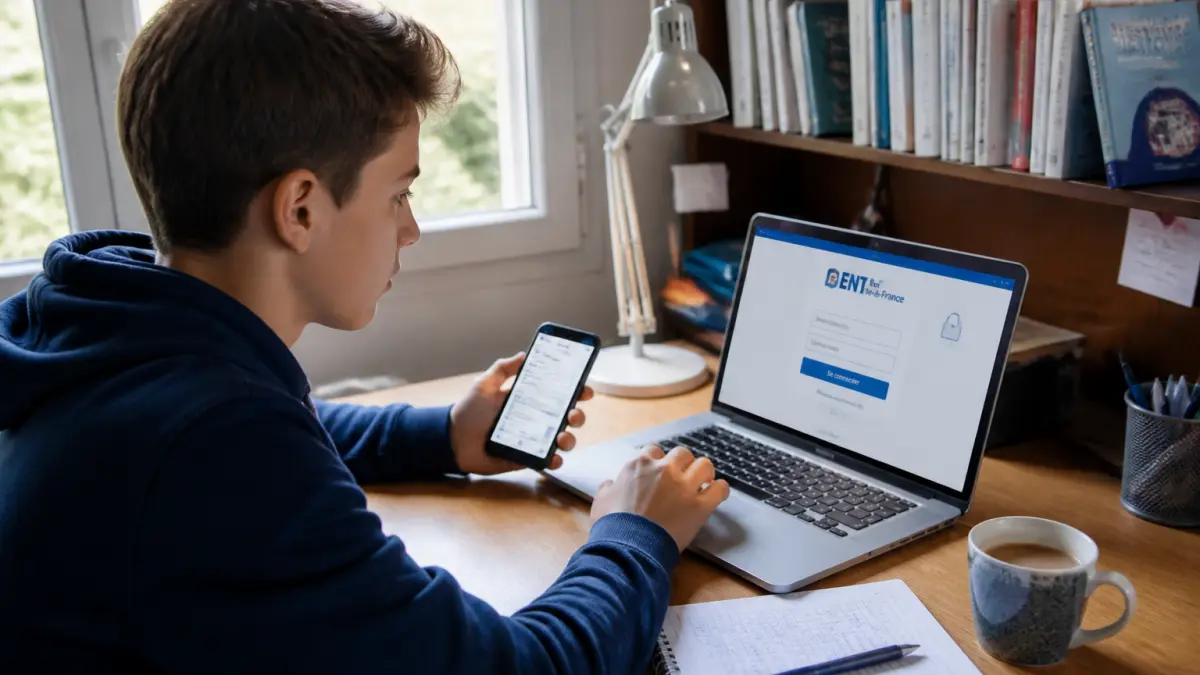
L’Espace Numérique de Travail (ENT) des lycées d’Île-de-France, désormais connu sous le nom de Monlycée PSN, est devenu le passage obligé pour près de 600 000 élèves, leurs parents et leurs enseignants. Notes, emploi du temps, messagerie, ressources pédagogiques : tout passe par cette plateforme unique. Mais entre la première connexion un matin de septembre et la récupération d’un mot de passe oublié en novembre, le chemin peut sembler semé d’embûches. Voici comment s’y prendre, sans perdre de temps.
Comment obtenir ses identifiants et activer son compte
À la rentrée, chaque élève reçoit un courrier contenant un identifiant et un code d’activation. C’est le point de départ. Sans ce courrier, impossible d’accéder à la plateforme. Si vous l’avez égaré, pas de panique : l’administrateur local de l’établissement peut générer un nouveau mot de passe provisoire. Il suffit de demander au secrétariat ou au référent numérique du lycée.
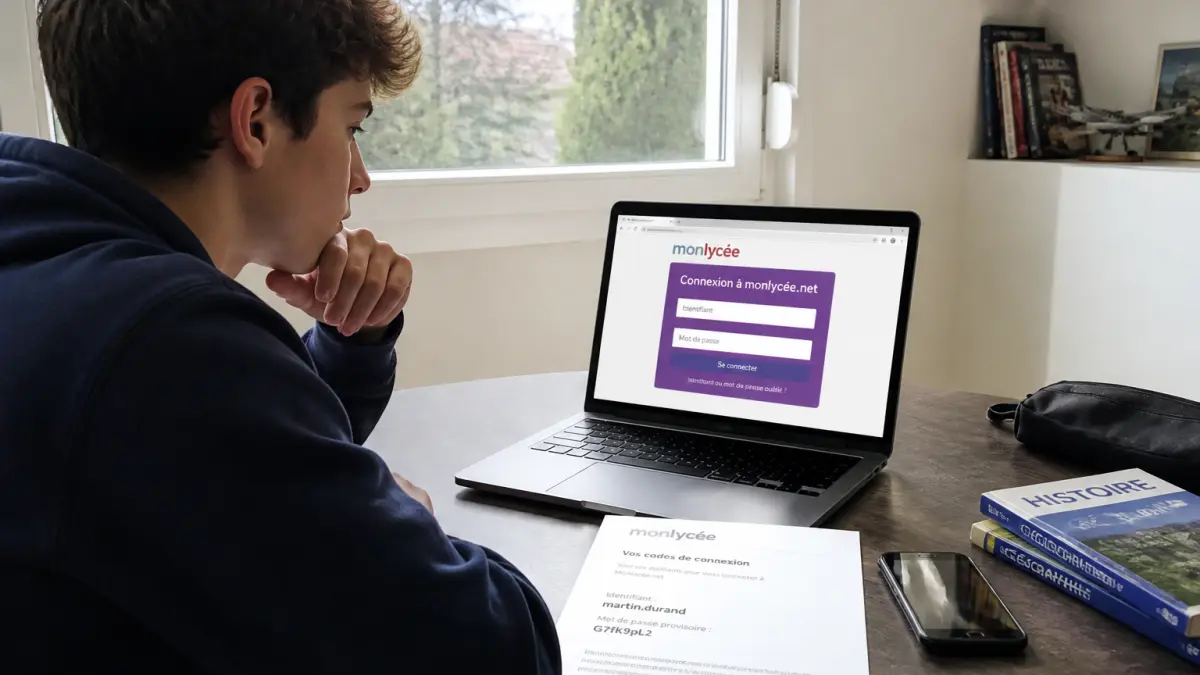
Pour activer le compte, rendez-vous sur ent.iledefrance.fr. Saisissez l’identifiant fourni, puis créez un mot de passe personnel. L’astuce : choisissez un mot de passe que vous retiendrez, mais suffisamment solide (au moins 8 caractères, mélange de lettres, chiffres et symboles). Renseignez aussi une adresse email valide : elle servira à récupérer votre compte en cas de perte de mot de passe.
Que faire si le code d’activation n’arrive pas ?
Parfois, le courrier postal met du temps à arriver, ou il est perdu. Dans ce cas, deux solutions :
- Contactez l’administrateur de votre établissement (souvent le CPE ou le responsable informatique).
- Utilisez la fonction « Mot de passe oublié » sur la page de connexion : elle demande votre identifiant et votre adresse email, puis envoie un lien de réinitialisation.
Si rien ne fonctionne, le support technique de la Région Île-de-France est joignable via le bouton dédié dans la console d’administration de l’ENT. Mais le plus rapide reste souvent de passer par l’établissement.
Connexion à Pronote et synchronisation des données
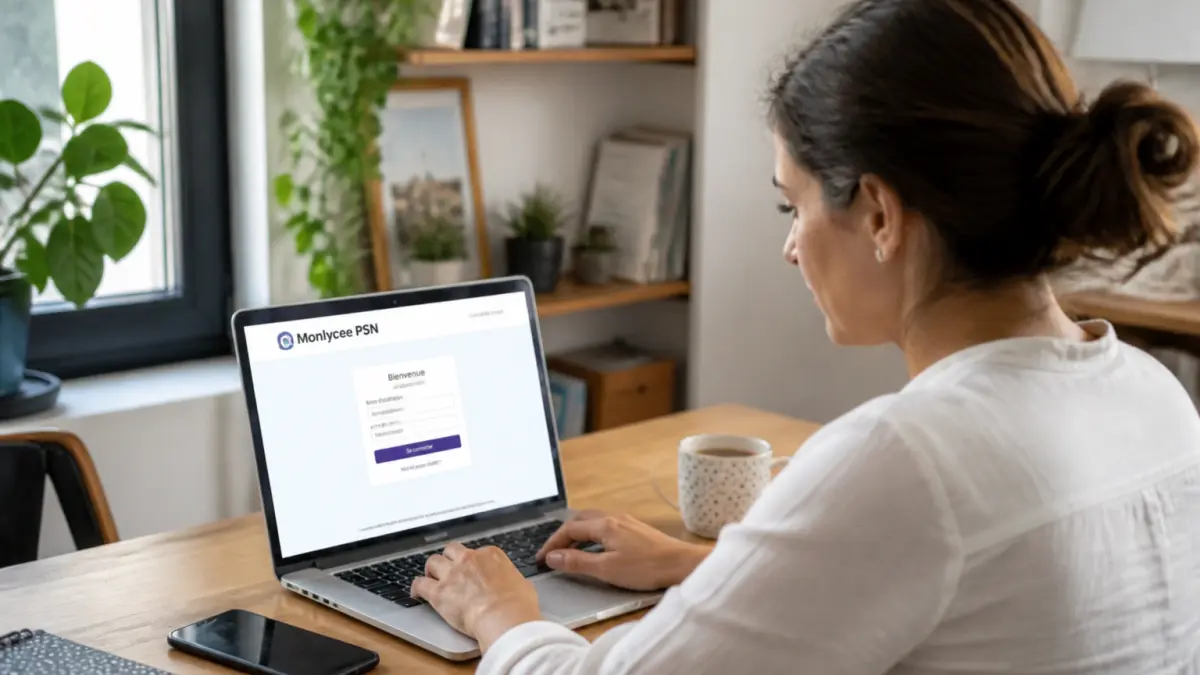
Pronote est intégré à l’ENT. Cela signifie que pour consulter vos notes, votre emploi du temps ou vos absences, vous passez obligatoirement par Monlycée.net. Une fois connecté, cliquez sur l’onglet « Pronote » : les données sont synchronisées automatiquement. Pas besoin de double authentification.
Petite particularité : les parents disposent d’un espace séparé, avec un accès distinct. Si vous êtes parent, ne tentez pas d’utiliser l’identifiant de votre enfant. Vous devez créer votre propre compte, avec vos propres codes, fournis par le lycée. Sinon, vous ne verrez que les informations limitées au profil élève.
Les fonctionnalités clés de l’ENT
L’ENT ne se limite pas à Pronote. Voici ce que vous y trouverez :
- Cahier de textes numérique : les devoirs et les leçons sont mis en ligne par les enseignants.
- Messagerie intégrée : échangez directement avec les profs, sans passer par une adresse email personnelle.
- Ressources pédagogiques : manuels numériques, fiches d’exercices, vidéos.
- Suivi des absences et des retards : visible en temps réel pour les parents.
- Outils collaboratifs : travail de groupe, dépôt de documents, visioconférence (si activée par l’établissement).
Le tout dans un espace sécurisé : les données sont protégées par un cryptage, et chaque profil (élève, parent, enseignant) n’accède qu’aux informations qui le concernent.
Problèmes fréquents et solutions concrètes
Les soucis de connexion sont courants, surtout en début d’année. Voici les plus fréquents et comment les résoudre.
| Problème | Cause possible | Solution |
|---|---|---|
| « Identifiant ou mot de passe incorrect » | Erreur de saisie ou mot de passe oublié | Cliquez sur « Mot de passe oublié » et suivez les instructions. Si l’email de récupération n’arrive pas, vérifiez vos spams. |
| Page de connexion qui ne charge pas | Cache du navigateur saturé ou connexion Internet instable | Videz le cache de votre navigateur (paramètres > historique > effacer les données). Essayez un autre navigateur ou un autre appareil. |
| Accès refusé à Pronote | Profil parent non créé ou session élève expirée | Les parents doivent créer leur propre compte. Les élèves : déconnectez-vous et reconnectez-vous. |
| Message d’erreur « Connexion sécurisée échouée » | Problème de certificat SSL ou de navigateur obsolète | Mettez à jour votre navigateur (Chrome, Firefox, Edge). Utilisez un navigateur récent. |
| L’application mobile ne fonctionne pas | Version obsolète ou mauvaise configuration | Téléchargez la dernière version depuis l’App Store ou Google Play. Supprimez et réinstallez l’appli. |
Un conseil : avant d’appeler le support, essayez toujours de vider le cache et de redémarrer votre appareil. Dans 80 % des cas, ça suffit.
L’application mobile : un atout pour le quotidien
L’ENT dispose d’une application mobile officielle, téléchargeable gratuitement. Elle permet de consulter ses notes, son emploi du temps et sa messagerie depuis un smartphone. Pratique pour les parents qui veulent suivre les absences en temps réel, ou pour les élèves qui oublient leur agenda papier.
Pour l’installer : rendez-vous sur l’App Store (iPhone) ou Google Play (Android), recherchez « Monlycée.net » ou « ENT Île-de-France ». Configurez les notifications : vous serez alerté en cas de nouveau devoir, de note publiée ou d’absence signalée.
Attention : l’application ne remplace pas la version web pour certaines fonctionnalités avancées (comme le dépôt de documents ou la participation à une classe virtuelle). Pour ces actions, préférez un ordinateur.
Que faire après une cyberattaque ou un incident de sécurité ?
En 2023, l’ENT des lycées d’Île-de-France a subi une cyberattaque qui a perturbé l’accès pendant plusieurs jours. Depuis, la région a renforcé la sécurité : connexion cryptée, double facteur d’authentification pour les accès sensibles, et surveillance renforcée. Si vous rencontrez un message d’alerte de sécurité, ne cliquez sur aucun lien suspect et signalez-le immédiatement à l’administrateur de votre établissement.
En cas de doute sur une tentative de phishing (email demandant votre mot de passe), sachez que l’ENT ne demande jamais vos identifiants par email. Si vous recevez un tel message, ne répondez pas et contactez le support à support.monlycee.net@worldline.com.
Prendre en main l’ENT sans stress : le réflexe à adopter
Le plus gros piège avec l’ENT, c’est de le découvrir en catastrophe le jour d’un examen ou d’une absence. Mon conseil : prenez 15 minutes dès la rentrée pour :
- Activer votre compte et noter votre mot de passe dans un endroit sûr (pas sur un post-it collé à l’écran).
- Vérifier que l’adresse email de récupération est correcte.
- Télécharger l’application mobile et activer les notifications.
- Explorer les onglets : Pronote, messagerie, cahier de textes.
Si vous êtes parent, ne négligez pas la création de votre propre espace. C’est le seul moyen de recevoir les informations importantes (absences, retards, bulletins) sans attendre un courrier papier.
L’ENT Île-de-France est un outil puissant, mais il ne fait pas tout tout seul. Comme un tableau de bord de voiture : il donne les informations, mais c’est à vous de les utiliser pour prendre les bonnes décisions. Alors, connectez-vous, explorez, et si un problème persiste, n’hésitez pas à solliciter l’administrateur de votre établissement : c’est souvent la solution la plus rapide.