
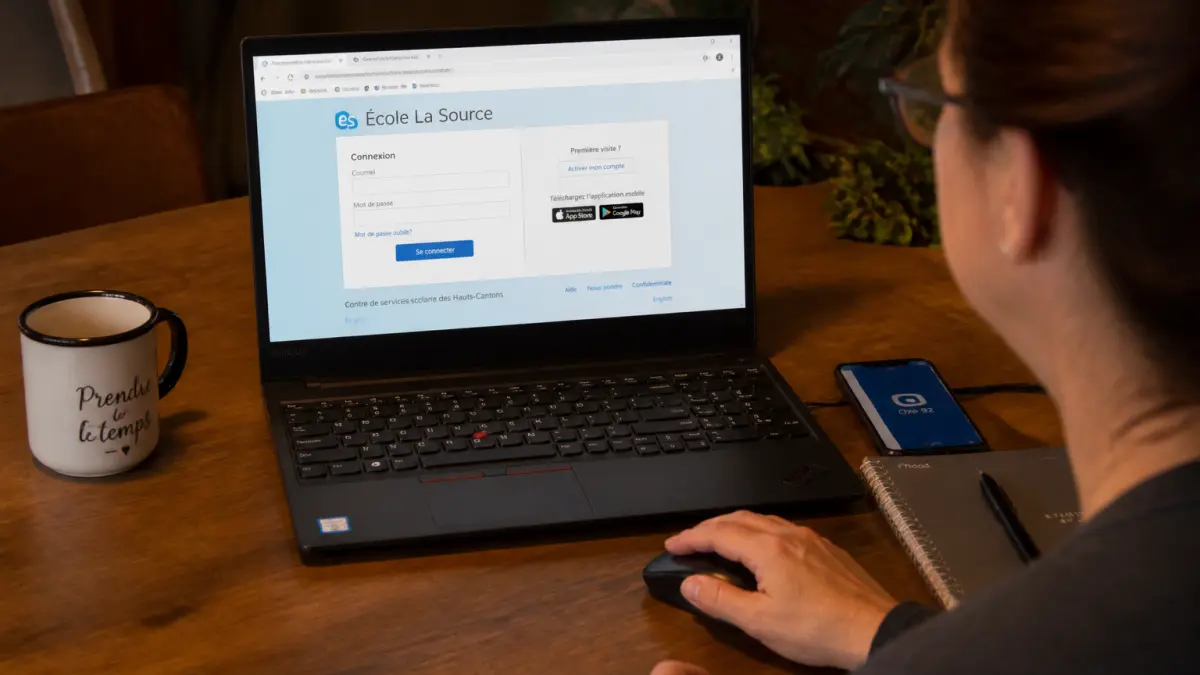
Chaque rentrée, des milliers de familles des Hauts-de-Seine reçoivent un courrier avec un identifiant et un mot de passe pour Oze 92. Et chaque année, les mêmes questions reviennent : où cliquer, comment récupérer un mot de passe perdu, l'appli mobile suffit-elle ou pas. Ce texte vous donne les réponses concrètes, sans bla-bla.
Qu'est-ce que Oze 92 concrètement pour un collégien et ses parents ?
Oze 92 est l'Espace Numérique de Travail officiel de tous les collèges publics du département. Il remplace la vieille pochette de papiers qu'on égarait entre le cartable et la cuisine. La plateforme regroupe tout ce qui touche à la scolarité : emploi du temps, notes, cahier de textes numérique, absences, messages des profs ou de l'administration.
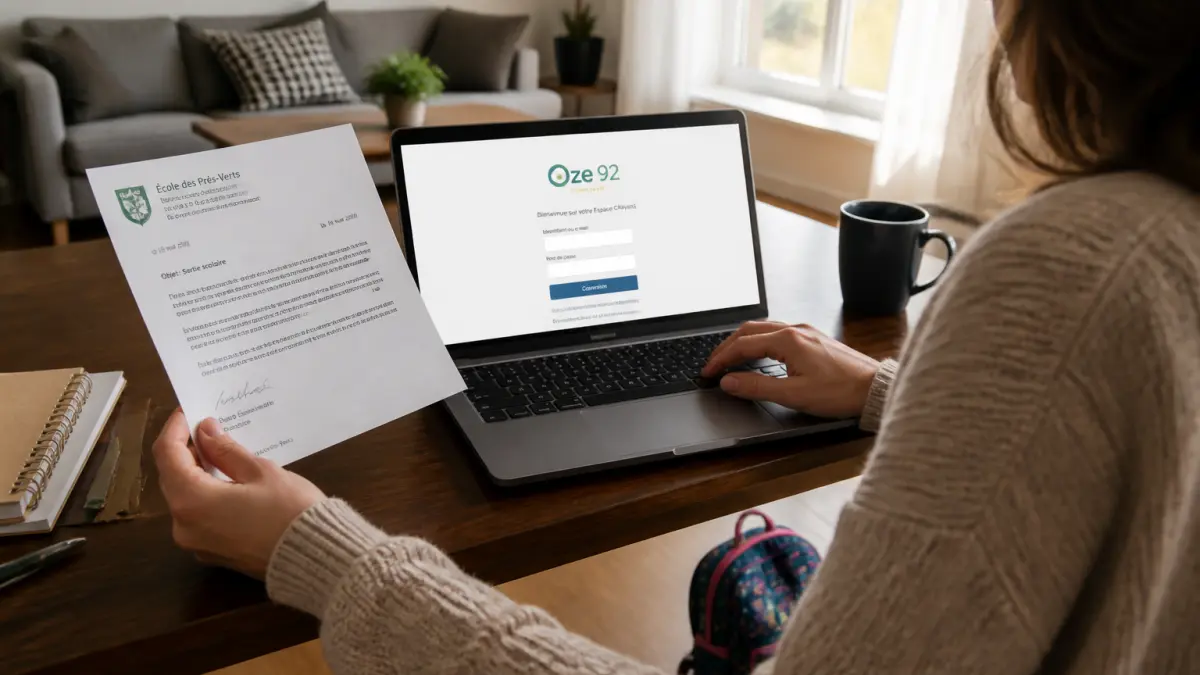
Les élèves y trouvent les devoirs déposés par les enseignants et les ressources de cours. Les parents, eux, peuvent suivre les résultats en temps réel, lire les communications du collège et accéder aux infos administratives. Chaque profil a des droits différents : un parent ne voit que ce qui concerne son enfant, un enseignant uniquement ses classes. C'est le Conseil départemental des Hauts-de-Seine qui pilote le tout et veille au respect du RGPD.
Comment se connecter à Oze 92 depuis un ordinateur ?
L'adresse exacte vous est donnée par le collège à la rentrée, souvent dans le courrier d'accueil ou le carnet de liaison. Ne cherchez pas un lien unique valable pour tout le département : chaque établissement peut avoir sa propre page d'entrée.
Les étapes à suivre
- Ouvrez Chrome ou Firefox (Safari peut provoquer des bugs d'affichage sur certains modules).
- Allez sur la page de connexion indiquée par votre collège.
- Saisissez l'identifiant fourni : souvent sous la forme prénom.nom suivi d'un numéro.
- Tapez le mot de passe provisoire reçu à la rentrée.
- Changez ce mot de passe dès la première connexion.
- Activez la double authentification si l'option est proposée.
Si vous perdez votre mot de passe, pas de bouton de réinitialisation automatique. Il faut contacter le secrétariat du collège ou le référent numérique. La procédure prend généralement moins d'une journée ouvrée.
L'application mobile Oze 92 : pratique mais pas complète
L'application Oze est disponible sur le Google Play Store et l'App Store. Vérifiez bien le logo officiel pour éviter une appli tierce. Après installation :
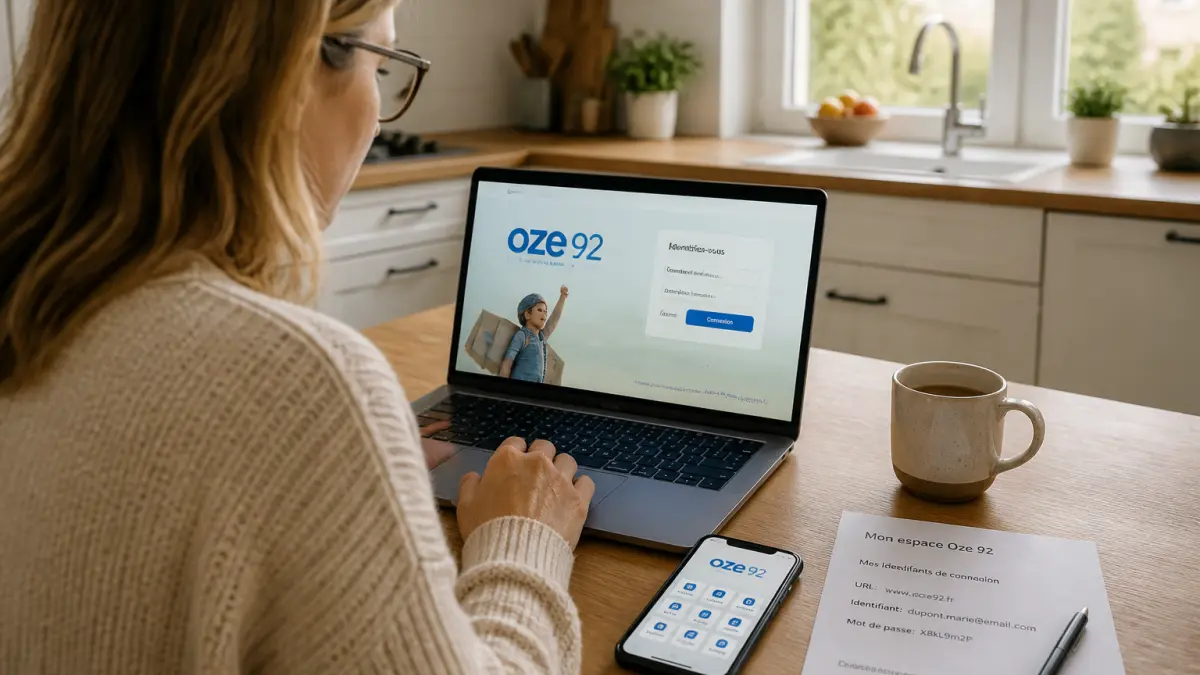
- Sélectionnez le département Hauts-de-Seine (92).
- Entrez vos identifiants identiques à ceux du navigateur.
- Autorisez les notifications pour recevoir les alertes de l'établissement.
- Ajoutez un code PIN ou la reconnaissance biométrique pour un accès rapide.
L'appli permet de consulter les notes, le cahier de textes et les messages. Mais certains outils, comme les manuels numériques ou des modules pédagogiques spécifiques, ne sont accessibles que depuis la version navigateur. L'application mobile est un complément, pas un remplacement complet.
L'ENC : le module cours à ne pas confondre avec l'ENT
L'ENC (Espace Numérique de Cours) est un module intégré à Oze 92. C'est là que les enseignants déposent leurs supports de cours, leurs exercices et leurs ressources pédagogiques. Les élèves y accèdent directement depuis leur espace Oze, sans avoir à jongler avec une autre plateforme. Les parents peuvent y voir ce qui est partagé, mais sans pouvoir modifier quoi que ce soit.
Les erreurs fréquentes qui bloquent la connexion
Les problèmes d'accès viennent souvent de détails simples :
- Navigateur obsolète : mettez-le à jour ou passez sur Chrome/Firefox.
- Cache non vidé : effacez l'historique et les cookies.
- Identifiants mal recopiés : vérifiez les majuscules, les points et les chiffres.
- Compte non activé : la première connexion nécessite de changer le mot de passe provisoire.
Si rien ne marche, le secrétariat du collège reste le recours le plus rapide. Ne perdez pas de temps à chercher un support technique en ligne : la procédure passe toujours par l'établissement.
Un conseil concret pour éviter les mauvaises surprises
Ne faites pas l'impasse sur la première connexion. Changez le mot de passe immédiatement, activez la double authentification si elle est disponible, et notez vos identifiants dans un endroit sûr. Ensuite, utilisez l'application mobile pour le suivi quotidien et le navigateur pour les manuels numériques et les modules avancés. Cette double approche vous évite de rater une info importante parce que vous n'aviez pas ouvert l'ordi.